Amazon ECR 使用
注册 Identity and Access Management (IAM) 用户
创建组
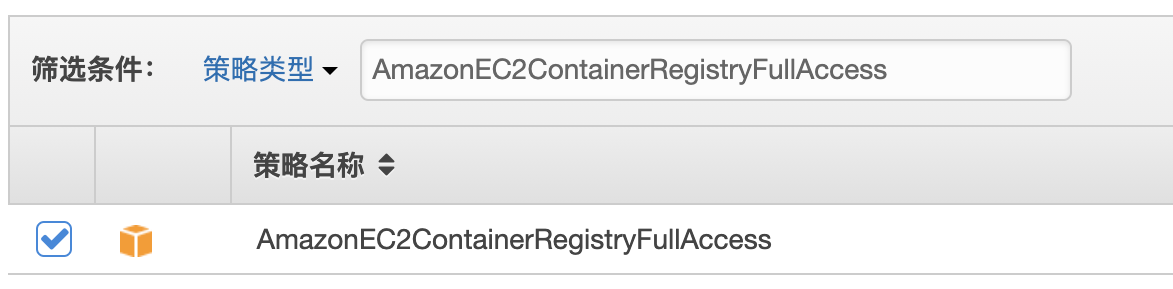
访问 https://console.aws.amazon.com/iam/home IAM 控制面板,增加 DevOpsAdminGroup 组,并附加指定运维策略。这里因为只是用于管理ECR,所以只附加 AmazonElastiCacheFullAccess 策略。审核检查信息无误,然后单击创建组以继续操作。
创建运维用户
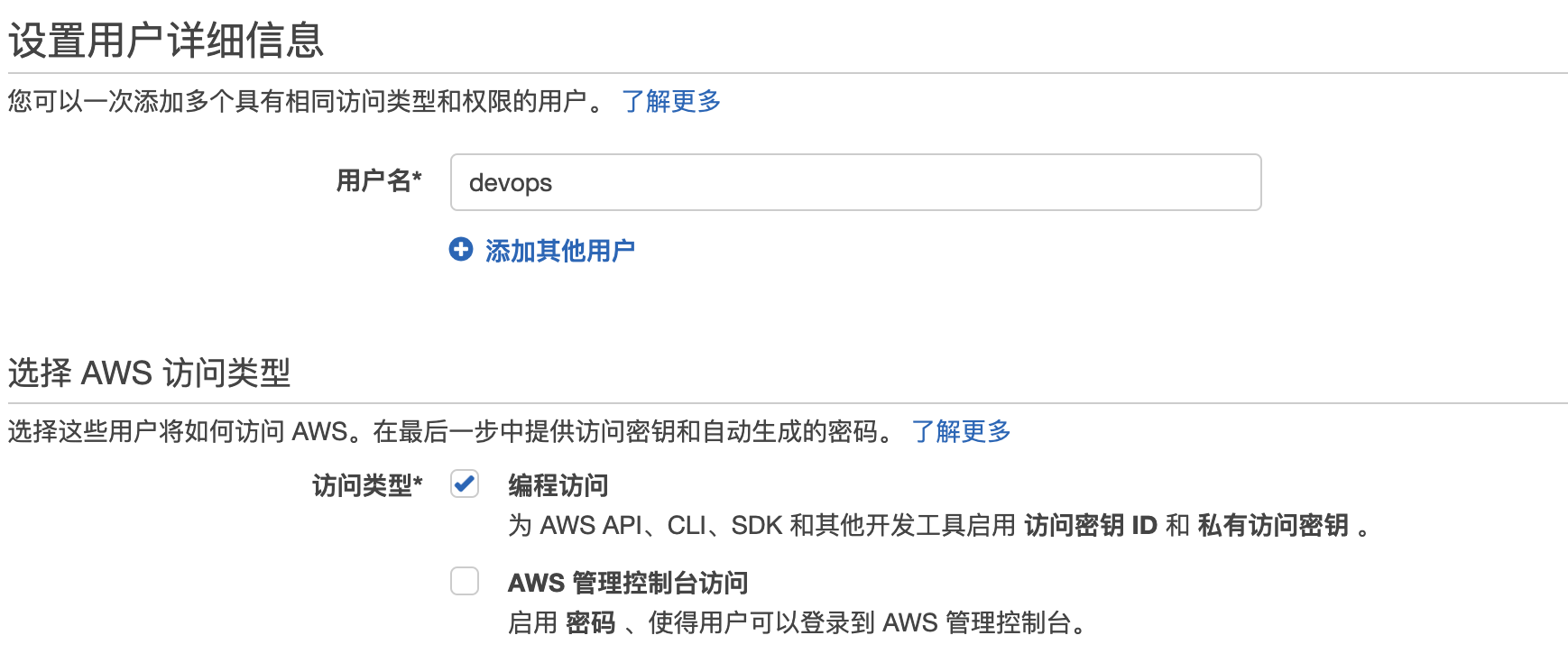
填写用户名与选择AWS访问类型,如果是使用于 AWS API、CLI 或 SDK 选择编程访问即可,不需要登录到AWS控制台。
配置用户权限
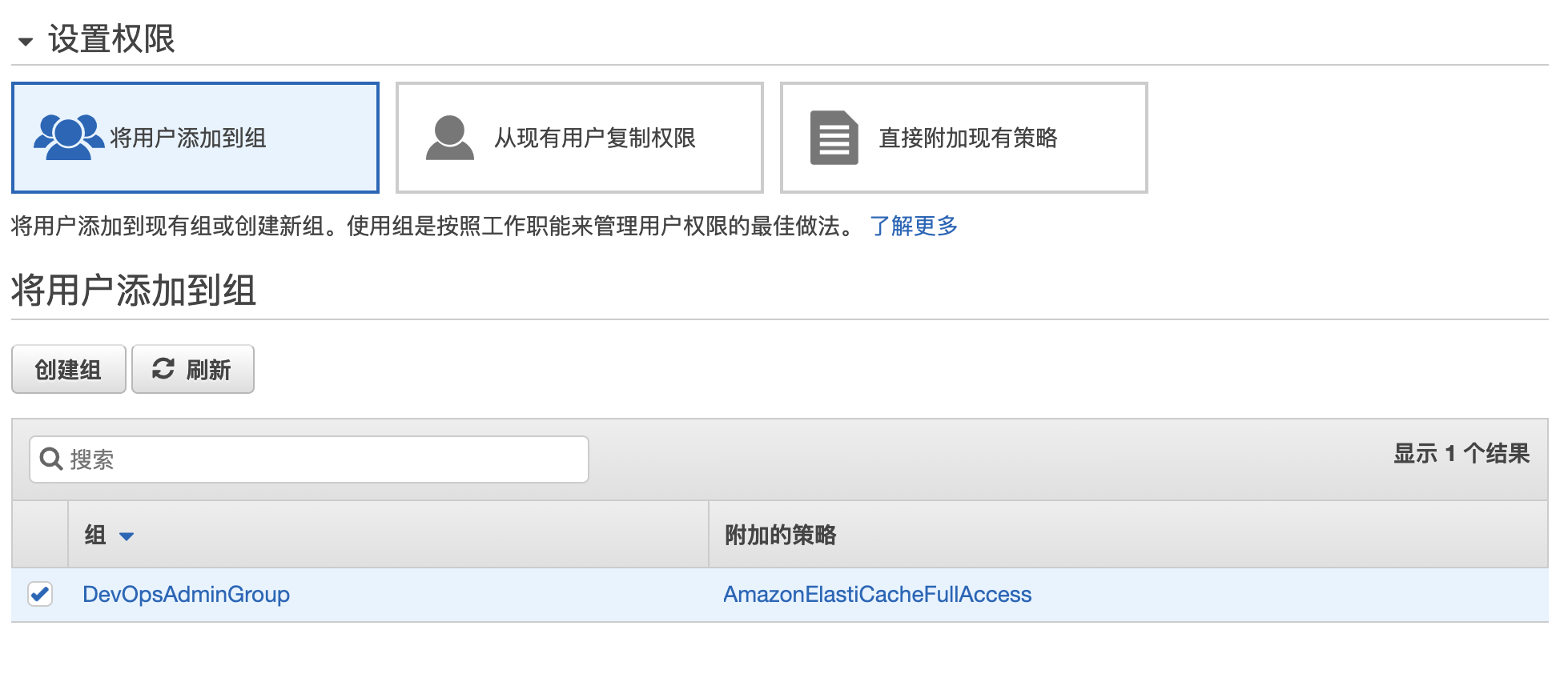
建议将用户添加到组里面,不建议直接向用户添加任何权限策略。
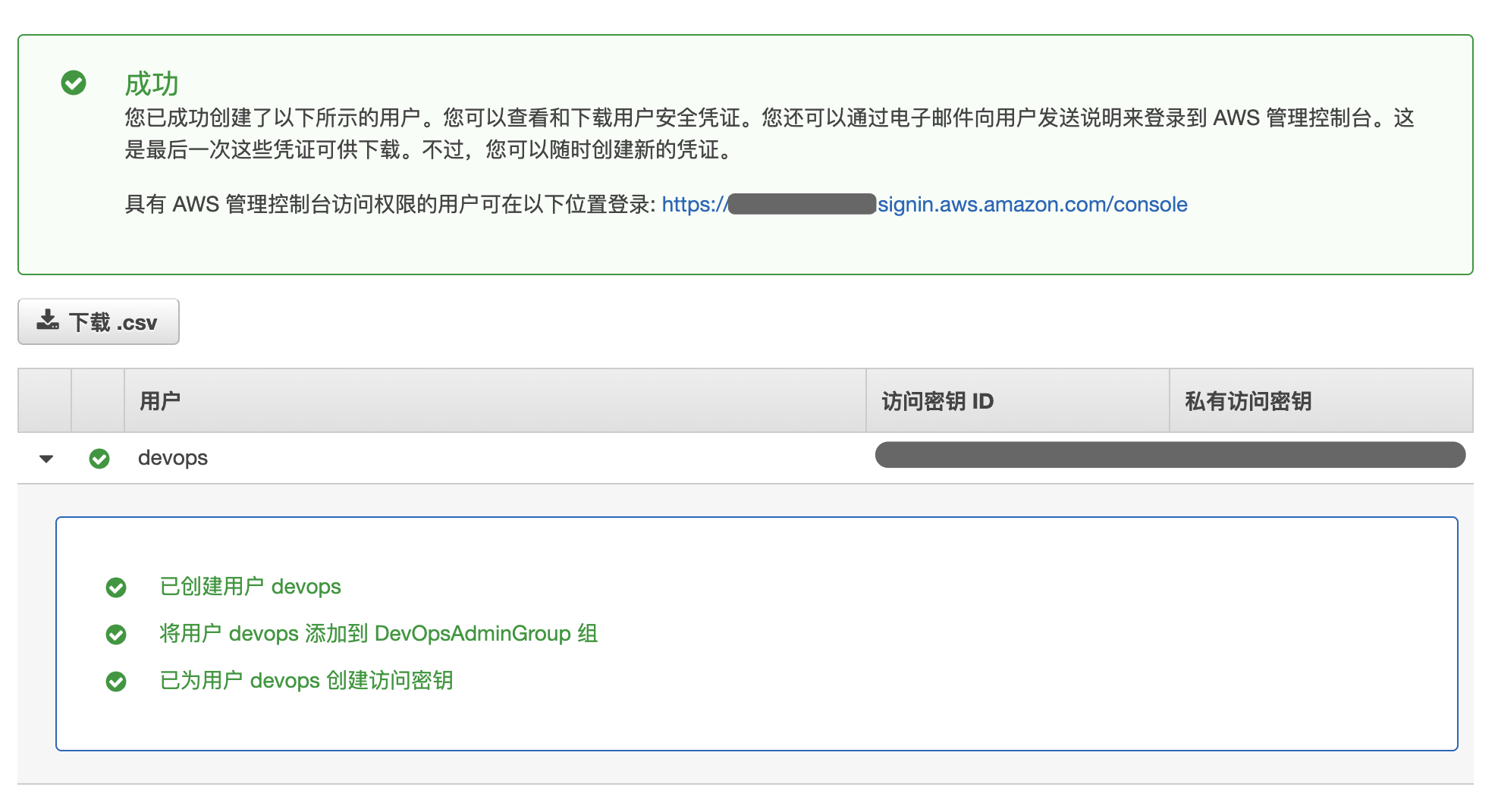
审核用户详细信息无误,然后单击创建用户可以查看并下载自动生成的密码和访问密钥了。
macOS 安装 AWS CLI
如果您拥有 sudo 权限,则可以针对计算机上的所有用户安装 AWS CLI 版本 2。
使用 macOS 命令行针对所有用户进行安装和更新。
curl "https://awscli.amazonaws.com/AWSCLIV2.pkg" -o "AWSCLIV2.pkg"
sudo installer -pkg AWSCLIV2.pkg -target /
配置 AWS CLI
AWS 官方详细文档:https://docs.aws.amazon.com/zh_cn/cli/latest/userguide/cli-chap-configure.html
通过 AWS CLI 命令 aws configure 生成一份 default 的配置文件,该文件也存储在主目录的 .aws 文件夹中。
$ aws configure
AWS Access Key ID [None]: AKIAIOSFODNN7EXAMPLE
AWS Secret Access Key [None]: wJalrXUtnFEMI/K7MDENG/bPxRfiCYEXAMPLEKEY
Default region name [None]: us-west-2
Default output format [None]: json

$ cat ~/.aws/config
[default]
region=us-west-2
output=json

$ cat ~/.aws/credentials
[default]
aws_access_key_id=AKIAIOSFODNN7EXAMPLE
aws_secret_access_key=wJalrXUtnFEMI/K7MDENG/bPxRfiCYEXAMPLEKEY
在 ECR 创建存储库
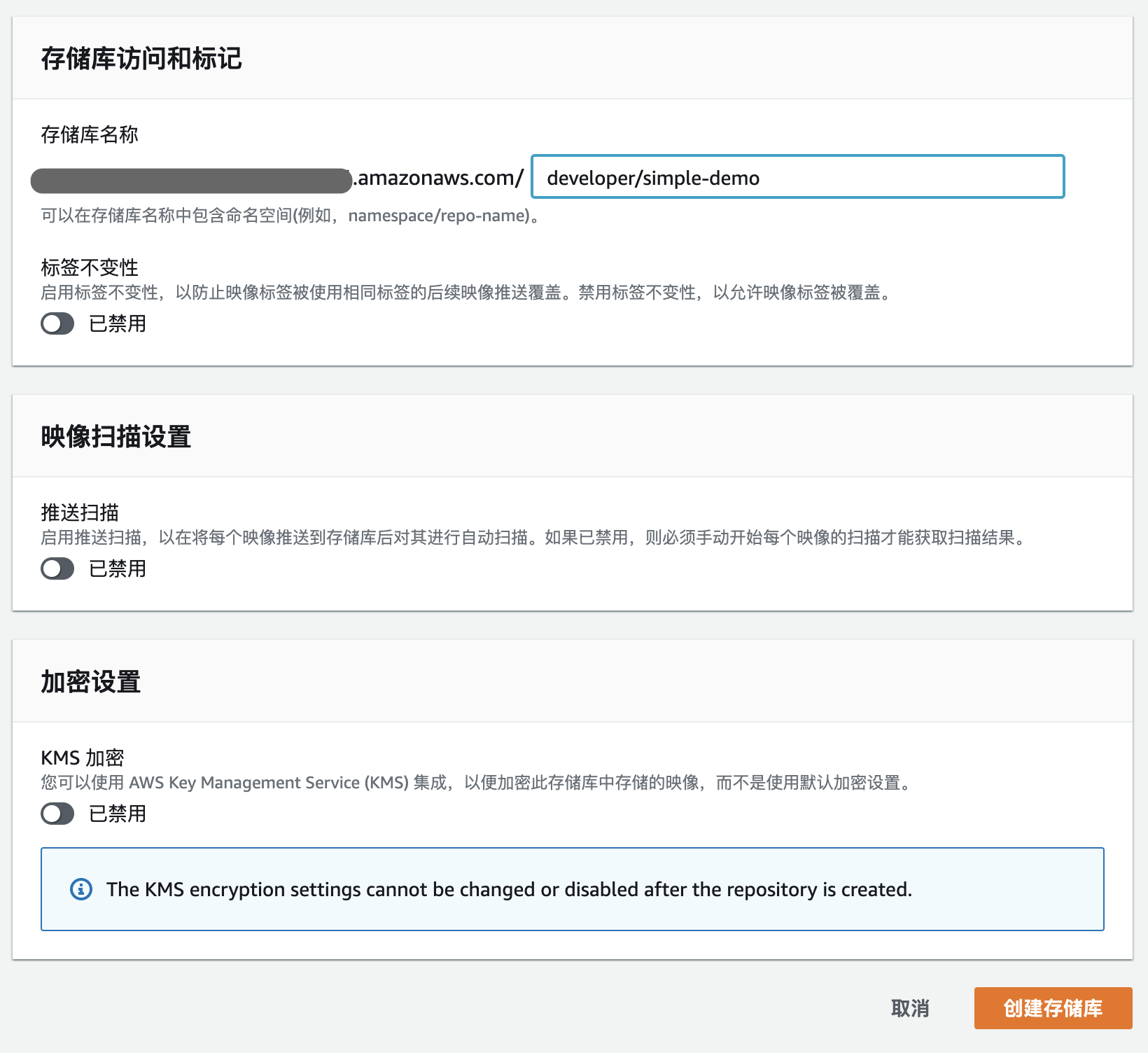
可以在存储库名称中包含命名空间,我创建的 developer/simple-demo 存储库名称其中 developer 就是命名空间,而 simple-demo 才是存储库的名称。
推送映像
- 检索身份验证令牌并向注册表验证
Docker客户端身份。aws ecr get-login-password --region <region> | \ docker login --username AWS --password-stdin <aws_account_id>.dkr.ecr.<region>.amazonaws.com - 将此映像推送到您新创建的 ECR 存储库:
docker push <aws_account_id>.dkr.ecr.<region>.amazonaws.com/developer/simple-demo:latest
Amazon ECR 使用
https://whh.zone/2020/09/amazon-elastic-container-registry/